
Schritt 1
Bildrolle wahlen
Entscheide zuerst, ob die Seite Hero-Bild, Nahaufnahme, Collection-Zuschnitt oder Listing-Sequenz braucht.
Nutze diese Seite, um Richtungen fur shopify Armband product Fotobeispiele zu vergleichen, bevor du eigene Bilder erstellst. Die Beispiele fokussieren realen Kontext, Bildrollen und visuelle Hinweise.
Szenario
Shopify Armband PDP image planning
Galerie
4 kuratierte Bilder
Output
listingfertiges Briefing
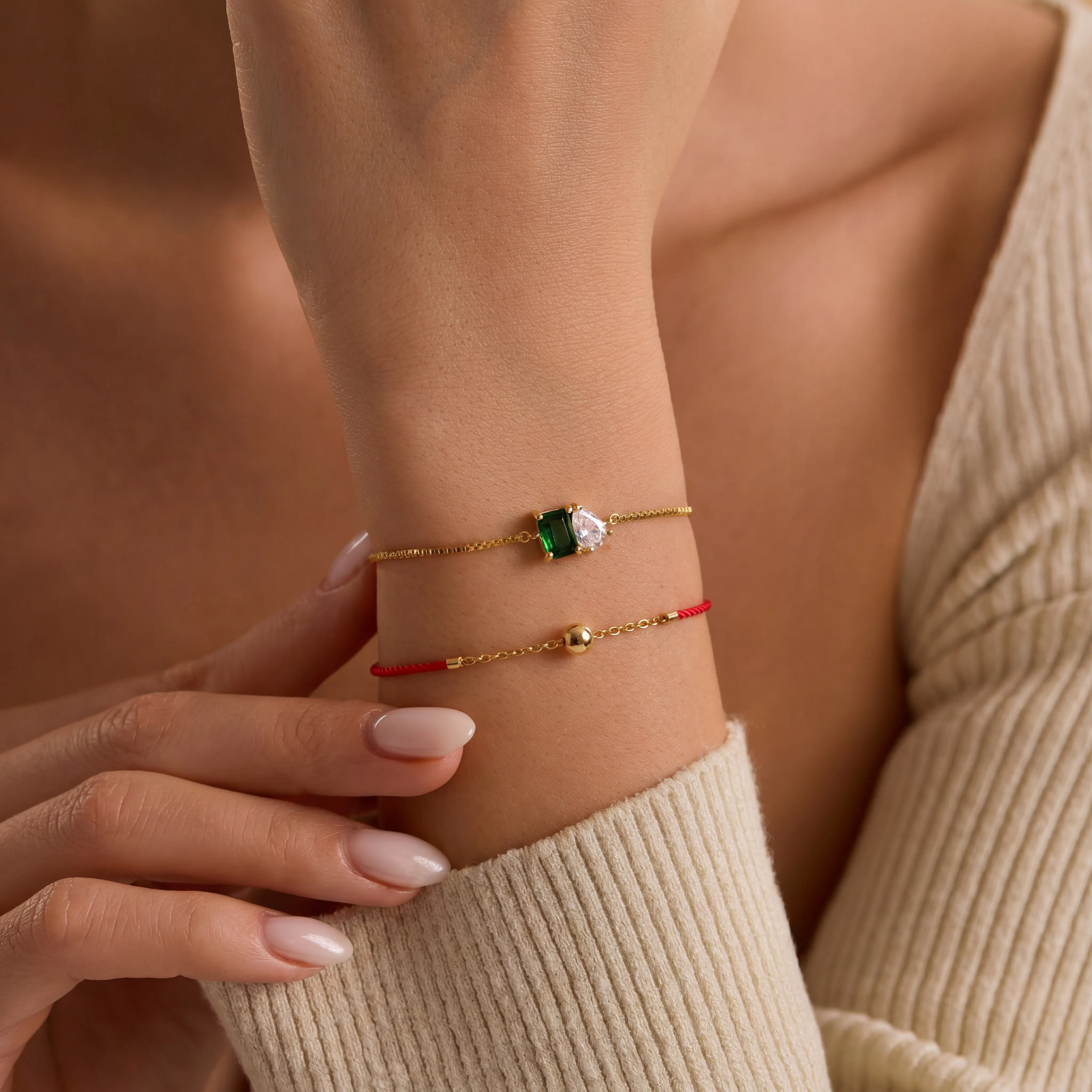
Visuelle Referenz zu grun Gemstone Gold Armband, um Zuschnitt, Massstab und Klarheit fur Armband vor der Generierung zu vergleichen.
Bildergalerie
Jedes Bild ist eine kuratierte Referenz fur Zuschnitt, Modelkontext und Bildrolle vor einem verkaufsfertigen Produktionsbriefing.
Shopify
Visuelle Referenz zu grun Gemstone Gold Armband, um Zuschnitt, Massstab und Klarheit fur Armband vor der Generierung zu vergleichen.
Shopify
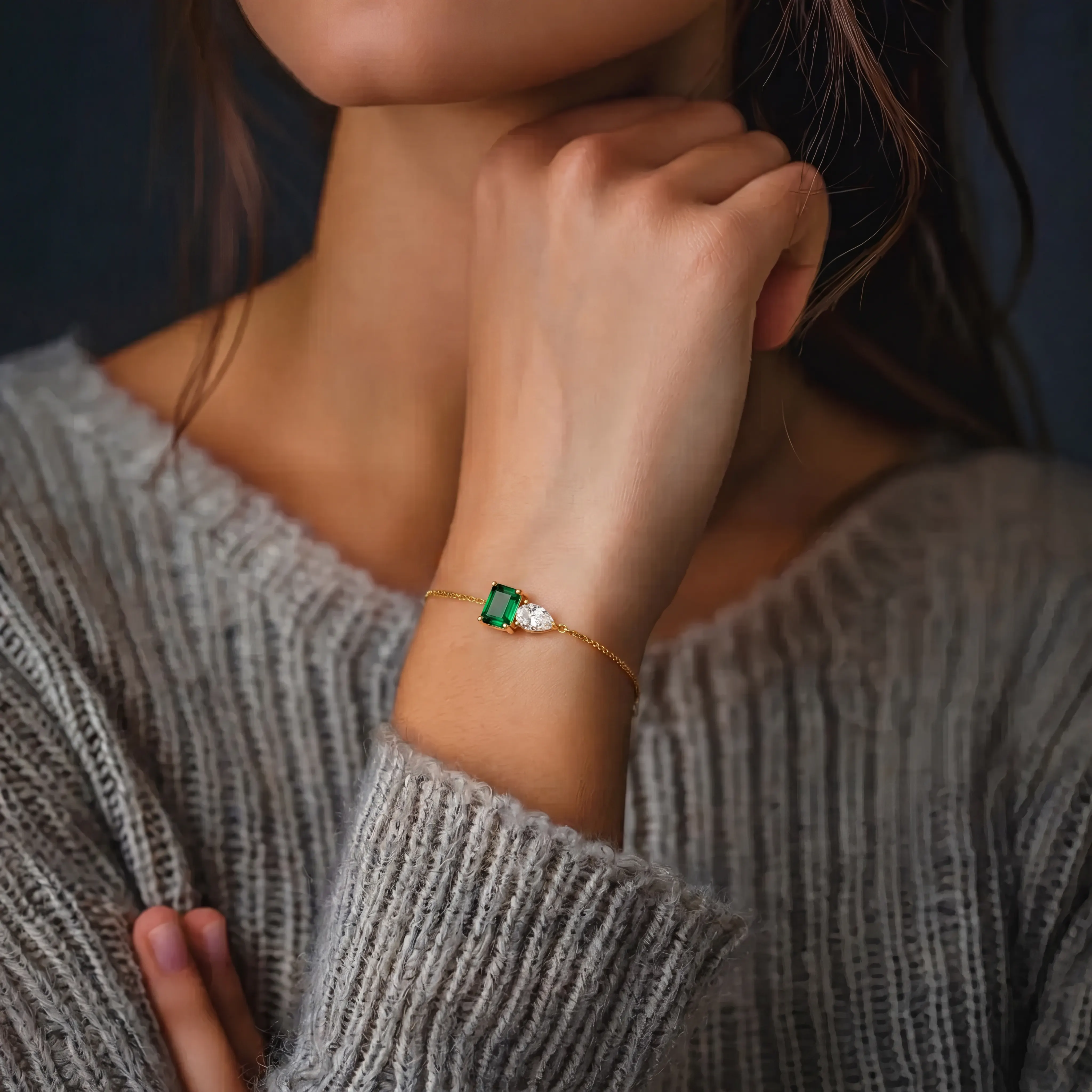
Visuelle Referenz zu Emerald and Diamant Gold Armband am Handgelenk, um Zuschnitt, Massstab und Klarheit fur Armband vor der Generierung zu vergleichen.
Allgemeiner Ecommerce
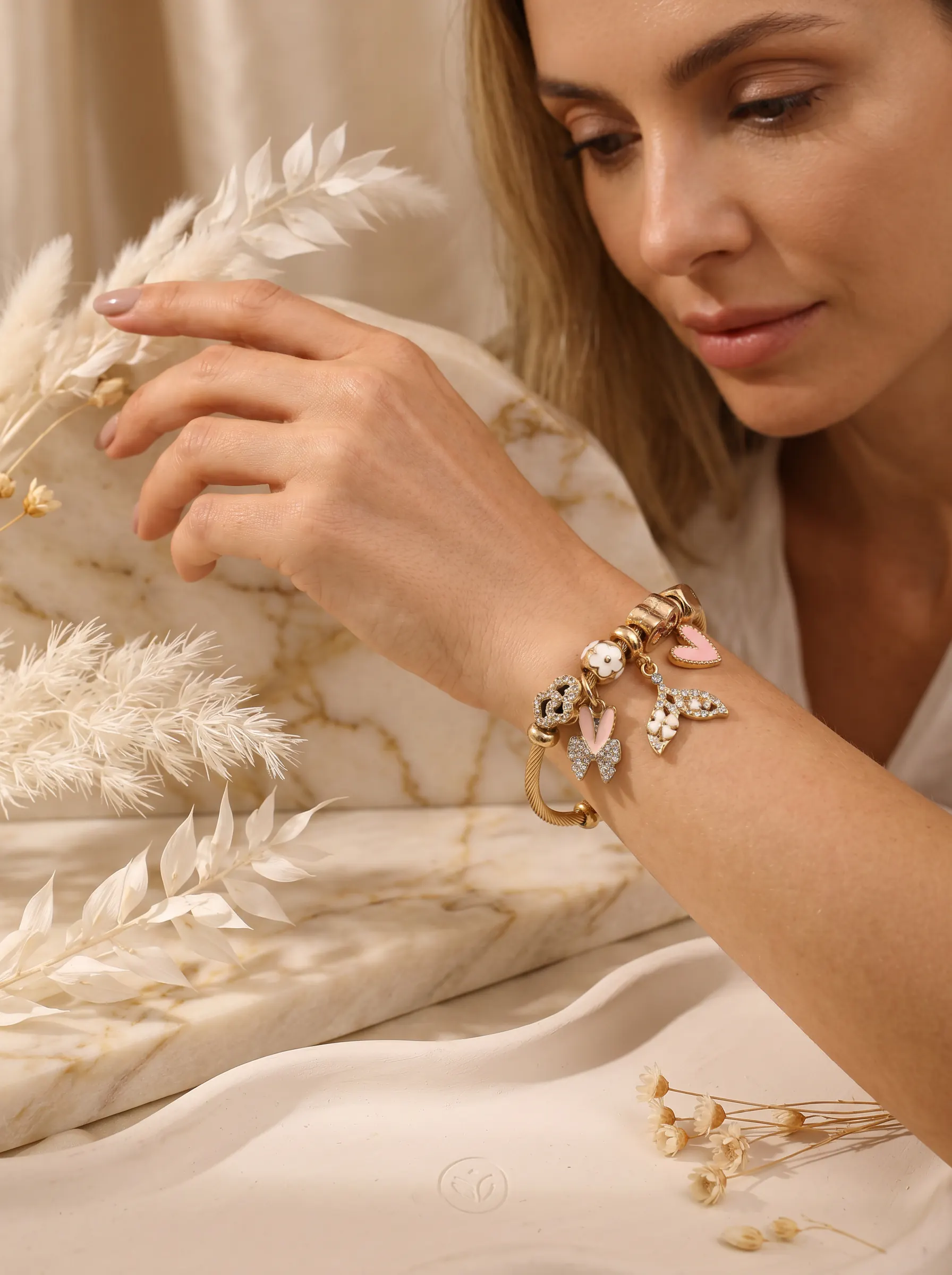
Visuelle Referenz zu Gold Charm Armband with Heart Charms, um Zuschnitt, Massstab und Klarheit fur Armband vor der Generierung zu vergleichen.
Etsy
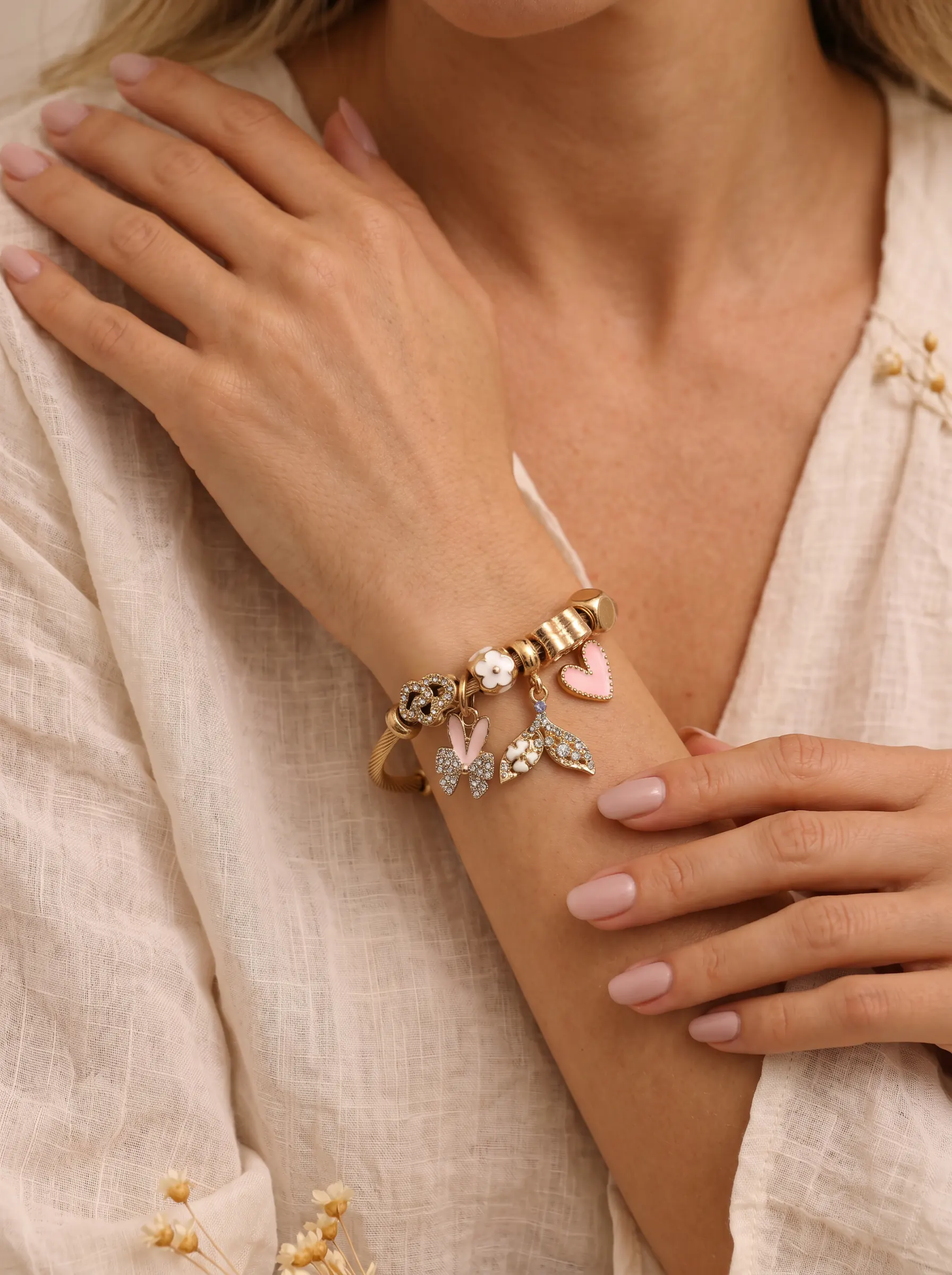
Visuelle Referenz zu Gold Charm Armband with rosa Heart Charms, um Zuschnitt, Massstab und Klarheit fur Armband vor der Generierung zu vergleichen.
Eignung fur Verkaufer
Nutze diese Notizen, um zu entscheiden, ob die Richtung ins Hero-Bild, in die Produktgalerie oder in einen unterstutzenden Ecommerce-Workflow gehort.
Shopify PDP Hero images
Collection-card crops
Product gallery sequences
Anwendungsfalle
Ziel ist es, die visuellen Beispiele in ein genaueres Produktionsbriefing zu verwandeln.
Ahnliche Fotos erstellen
Nutze die Galerie, um zuerst die Bildrolle zu wahlen, und generiere dann aus deinem Produktfoto ein konsistentes Set.
Schritt 1
Entscheide zuerst, ob die Seite Hero-Bild, Nahaufnahme, Collection-Zuschnitt oder Listing-Sequenz braucht.
Schritt 2
Nutze die Galerie, um Tragekontext, Zuschnittdistanz und Detailgrad zu bestimmen.
Schritt 3
Offne das passende AI Jewelry Model Tool und erstelle ein konsistentes Set aus der gewahlten Richtung.
Nachster Schritt
Starte mit deinem Produktbild, wahle den passenden Kategorie-Workflow und erstelle Modelbilder fur Listings, PDPs und Launch-Seiten ohne Fotoshooting.
Tool offnenFAQ
Sie helfen, Zuschnitt, Kontext und Bildrolle zu entscheiden, bevor du eigene Armband-Fotos generierst oder fotografierst.
Sie funktionieren am besten als Support-Bilder in einer Galerie, nicht als dein einziges Produktfoto.
Ja. Wahle Zuschnitt und Bildrolle in der Galerie, lade ein Produktfoto in AI Jewelry Model und generiere ein konsistentes Set.
Meist passt ein klares Hero-Bild plus drei bis funf Support-Shots: Modell-Massstab, sauberes Produkt, Detail und Kontext.
Nachste Pfade
Nutze diese Links, wenn du ahnliche Bilder generieren oder diese Intention mit einem breiteren Guide vergleichen willst.
Related Path
Nutze diesen Link, um shopify Armband product Fotobeispiele mit Kategorie, Tool oder Guide zu verbinden.
Related Path
Nutze diesen Link, um shopify Armband product Fotobeispiele mit Kategorie, Tool oder Guide zu verbinden.
Related Path
Nutze diesen Link, um shopify Armband product Fotobeispiele mit Kategorie, Tool oder Guide zu verbinden.