
Upload Image
Definieren Sie das erste PDP-Bild
Wählen Sie, ob das erste Bild nur ein Produkt, ein Modell oder eine reine Hybrid-Ernte sein soll, je nachdem, was Ihre Sammelkarte auch zeigen muss.
Für Shopify-Shops entwickelt
Nutzen Sie diesen Guide zur Schmuckfotografie für Shopify, um Bilder für Produktseiten, Kollektionskarten, Hover States, mobile Zuschnitte, Varianten, Zoom und Launch-Flächen zu planen. Wenn Sie bereits generierte Bilder für PDP oder Kollektion benötigen, wechseln Sie zum Shopify Fotogenerator für Schmuckprodukte. Wenn Sie das Store-Fotosystem noch benötigen, bleiben Sie hier und kartieren Sie zuerst die Galerie.
Müssen Sie zuerst die Shooting-Budgets vergleichen? Sehen Sie sich die Kosten für die Schmuckfotografie an. Benötigen Sie eine umfassendere Workflow-Ansicht? Siehe KI-Schmuckfotografie.
Shopify PDP Stapel
Erstes Galeriebild und vorgestellter Sammlungsausschnitt
Zweiter nützlicher Winkel oder abgenutztes Maßstabsbild
Detailausschnitt für Stein, Finish, Verschluss oder Textur
Varianten-, Hover-, Mobil- und Zoomprüfungen
Shopify-Bilder leben selten an einem Ort. Testen Sie dasselbe Asset in der PDP-Galerie, im Sammlungsraster, im Hover-Status, in der mobilen Ansicht und im Zoom, bevor Sie den Stil skalieren.
Das gleiche Produktbild muss für PDPs, Kollektionskarten, Variantenselektoren, mobile Zuschnitte, Zoomansichten und Einführungskampagnen funktionieren.
Weisen Sie jedem Bild einen Auftrag zu: Erstansicht, Maßstab, Detail, Variante, Stil, Verpackung und Zoomunterstützung, anstatt dasselbe Bild zu wiederholen.
Verwenden Sie stabile Seitenverhältnisse, Hintergrundregeln und Produktplatzierung, damit Kollektionskarten sauber über Ringe, Halsketten, Ohrringe und Armbänder hinweg angezeigt werden.
Planen Sie Zuschnitte und Komprimierung vor dem Hochladen, damit Produktdetails auf Mobilgeräten sichtbar bleiben, ohne dass die Sammlungs- und Produktseiten verlangsamt werden.
Bauen Sie die Bildsequenz auf Käuferfragen und Themenverhalten auf, bevor Sie ein vollständiges Produktset hochladen.
Wählen Sie, ob das erste Bild nur ein Produkt, ein Modell oder eine reine Hybrid-Ernte sein soll, je nachdem, was Ihre Sammelkarte auch zeigen muss.
Nutzen Sie die nächsten Bilder, um Fragen zu Größe, Material, Stein, Verschluss, Variante, Styling, Verpackung und Pflege zu beantworten, bevor der Käufer das PDP verlässt.

Überprüfen Sie die Produktgalerie, das Sammlungsraster, das Hover-Bild, den mobilen Zuschnitt, den Zoom und die soziale Vorschau, damit ein Upload auf einer anderen Shop-Oberfläche nicht fehlschlägt.
Bessere Bilder lassen den Store nicht nur hochwertiger wirken. Sie reduzieren Reibung auf Produktseiten, Collection Cards und Launch-Assets.
Verwenden Sie den ersten Rahmen, um den Schmuck deutlich zu zeigen, erstklassige Details zu bewahren und dennoch sauber innerhalb Ihres Shopify-Themas zuzuschneiden.
Halten Sie Seitenverhältnis, Hintergrund, Produktgröße und Ausrichtung konsistent, damit Käufer Artikel ohne visuelles Rauschen vergleichen können.
Verwenden Sie Variantenbilder, um Metall- oder Steinunterschiede darzustellen, und verwenden Sie Hover-Bilder für einen zweiten nützlichen Blickwinkel anstelle eines Beinahe-Duplikats.
Laden Sie genügend Pixel für eine genaue Prüfung hoch, komprimieren und testen Sie dann das mobile Zuschneiden, damit Details nicht zu viel Seitengeschwindigkeit kosten.
Zusammenfassung zur Shopify-Bildplanung
Shopify-Produkt- und Collection-Bilder können hochauflösende Produktdetails unterstützen, aber die finale Darstellung hängt vom aktiven Theme, dem Collection-Grid, responsiver Bildausgabe und mobilem Zuschnitt ab. Nutze ein konsistentes Verhältnis für Featured Images, behalte genug Pixel für Zoom und teste dasselbe Schmuckbild in Produktgalerie, Collection Card, Hover, Mobile und Social Preview.
Verwenden Sie diese Reihenfolge als Ausgangspunkt und passen Sie sie dann an Ihr Thema, Ihren Produkttyp und Ihre Variantenkonfiguration an.
Bild 1
PDP Held und normalerweise das vorgestellte Sammlungsbild.
Bild 2
Alternativer Blickwinkel oder Tragekontext, der Maßstab und Stil erklärt.
Bild 3
Nähere Details zu Stein, Fassung, Textur, Verschluss, Gravur oder Finish.
Bild 4
Varianten- oder Materialvergleich für Metallfarbe, Edelstein, Größe oder Kettenlänge.
Bild 5
Verpackung, Geschenkkontext, Pflegekarte oder Produkteinführung, die das Markenvertrauen stärkt.
Themenchecks
Sammlungsraster, Hover-Status, mobiler Zuschnitt, Zoom und Social-Sharing-Vorschau.
Beginnen Sie mit der Kategorie, die den meisten Umsatz in Ihrem Geschäft generiert. Wenn Ihre Absicht umfassender und eher transaktional ist, ist die Generatorseite Shopify der kürzeste Weg. Wenn Sie den Produkttyp bereits kennen, bietet Ihnen das passende Tool unten den engeren Produktionsweg.

Am besten geeignet für PDPs, die eine Ring-auf-Hand-Skala, Edelsteindetails und ein stärkeres Heldenbild für Sammlungen und Einführungskarten benötigen.
Ring-Tool ansehenVerwenden Sie es für Anhänger, Ketten, Lagenlooks und andere Halskettenseiten, bei denen Drapierung und Platzierung des Ausschnitts die Konvertierung fördern.
Halsketten-Tool ansehen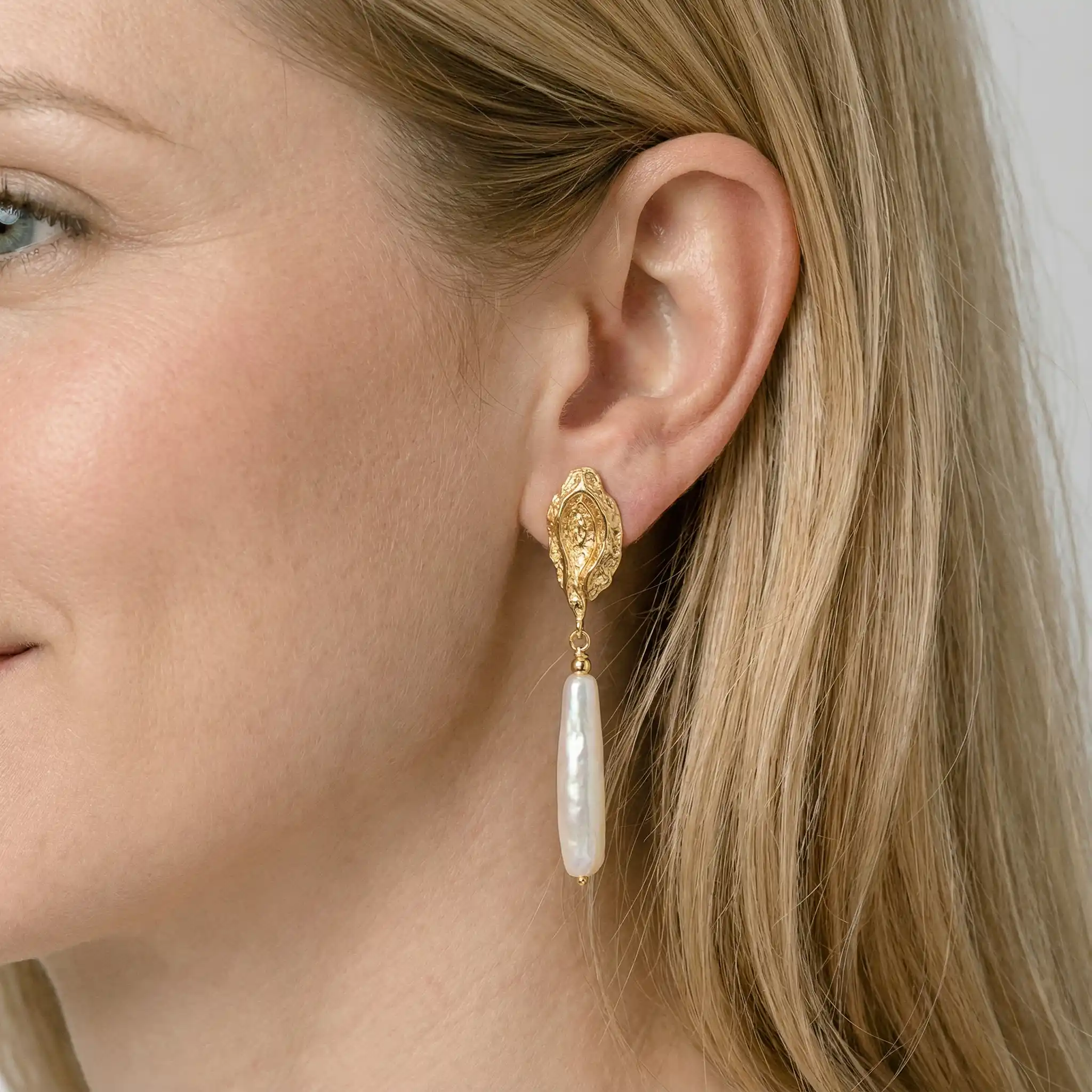
Ideal für Ohrring-Galerien, die bessere On-Ear-Größenhinweise für Ohrstecker, Creolen, Tropfen und Statement-Designs benötigen.
Ohrring-Tool ansehen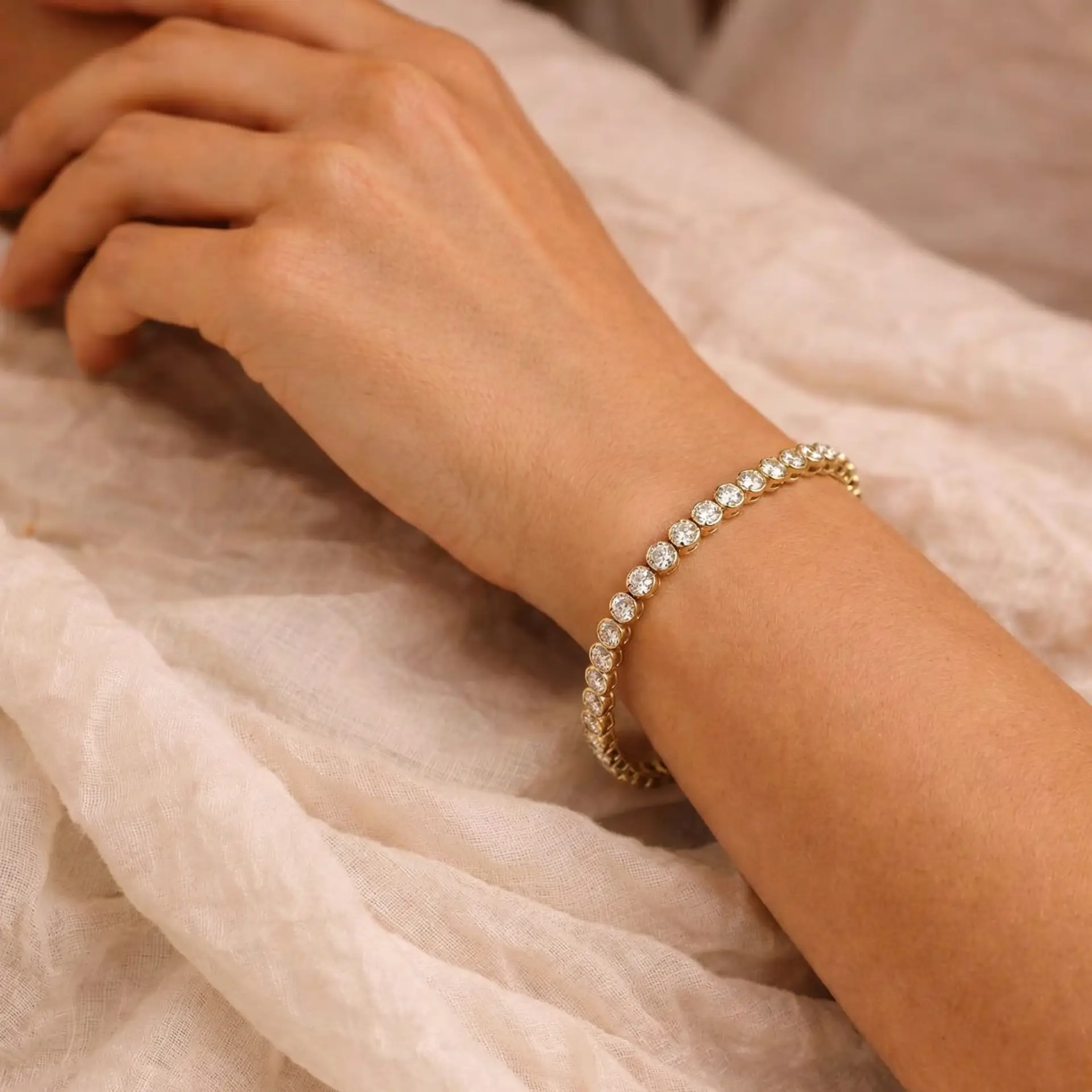
Verwendung für Manschetten, Armreifen, Kettenarmbänder und Tennismodelle, bei denen eine glaubwürdige Passform am Handgelenk den Käufern hilft, sich zu binden.
Armband-Tool ansehenWenn diese Shopify-Seite die Plattformfrage beantwortet, verwenden Sie diese verwandten Seiten, um zum dedizierten Generator zu gelangen, Budgets zu vergleichen, den breiteren Arbeitsablauf zu überprüfen oder auch den Etsy-Pfad zu planen.
Transaktionsseite
Verwenden Sie die Generatorseite, wenn Sie bereits wissen, dass Sie Shopify PDP-, Sammlungs-, Einführungs-, E-Mail- oder Social-Ad-Visuals aus einem Produktfoto benötigen.
Workflow-Leitfaden
Verwenden Sie den umfassenderen Workflow-Leitfaden, wenn Sie noch die Entscheidung „KI vs. traditionell“ benötigen, bevor Sie den Shopify-spezifischen Pfad wählen.
Planungsleitfaden
Verwenden Sie die Anleitung zur Bildgröße, wenn das Hauptproblem in den Upload-Abmessungen, der Konsistenz des Seitenverhältnisses und dem Verhalten der vorgestellten Bilder im gesamten Shop liegt.
Bearbeitungsanleitung
Verwenden Sie die Bearbeitungsanleitung, wenn Ihr Shopify-Quellbild noch bereinigt, retuschiert oder eine bessere Farbkontrolle benötigt, bevor es zu einem PDP-Asset wird.
Beispielbibliothek
Verwenden Sie die Beispielbibliothek, wenn Sie Hero Crops, Kollektionskartenrahmen und Richtungen der Kategoriegalerie vergleichen möchten.
Bewegungsführer
Verwenden Sie den Bewegungsführer, wenn die nächste Lücke auf Ihrer Shopify PDP oder Startseite ein kurzes Video und kein weiteres statisches Bild ist.
Planungsleitfaden
Nutzen Sie den Kostenleitfaden, wenn Ihre nächste Entscheidung das Budget, die Startfrequenz und die Frage betrifft, ob sich ein Live-Shooting noch lohnt, wiederholt zu werden.
Plattformhandbuch
Verwenden Sie den Etsy-Leitfaden, wenn Sie auch auf Marktplätzen verkaufen und dort auch die Auflistung von Heldenbildern und die Reihenfolge der Galerien planen müssen.
Artikel-Hub
Nutzen Sie den Shopify-Artikel-Hub für unterstützende Informationen zu Bildern, Kollektionskarten, Videos und Ladenfotografie-Tipps.
Verwenden Sie die Plattformseite, um das richtige Kategorietool auszuwählen, und verwenden Sie dann diese Artikel, um die Reihenfolge der Galerien, die Konsistenz, die Fotorichtung Shopify und die Konvertierungsunterstützung in Ihrem gesamten Shop zu verfeinern.
Shopify-Anleitung
Die 5 Schmuck-Produktbilder für Shopify, die ein Shop braucht: Hauptbild, Kollektionskachel, Detailfoto, Variantenbild und Launch-Motiv.
Shopify-Anleitung
Plane ein Schmuck-Produktvideo für Shopify: was es zeigen soll, wo es auf der Produktseite sitzt und wie es Kaufvertrauen stärkt.
Shopify-Anleitung
Erstelle Schmuckfotos am Model für Shopify: Produktseite, Hauptbild, Varianten und wiederholbare Shop-Bilder ohne neues Shooting.
Es sollte das Produkt deutlich zeigen, zum Ausschnitt der Sammelkarte passen und so viel Wert vermitteln, dass Käufer den PDP öffnen oder durch die Galerie weitergehen möchten.
Ein praktischer Bereich besteht aus 4 bis 8 Bildern: Heldenbild, alternativer Blickwinkel, Detailausschnitt, Maßstabsunterstützung, Varianten- oder Lifestyle-Bild und optionale Verpackungs- oder Pflegeunterstützung.
Oft ja, aber nur, wenn das Bild über genügend sicheren Platz verfügt und das Produkt in beiden Kontexten lesbar bleibt. Testen Sie den Zuschnitt in Ihrem Live-Theme, bevor Sie eine vollständige Sammlung veröffentlichen.
Zeigen Sie die genaue, für den Käufer relevante Änderung an: Metallfarbe, Steinfarbe, Größe, Kettenlänge, Finish oder Setkombination. Halten Sie Winkel und Zuschnitt konsistent, damit ein Vergleich einfach ist.
Beginnen Sie mit einem qualitativ hochwertigen Quellbild, exportieren Sie es in einer nützlichen quadratischen Größe für Produktbilder, komprimieren Sie es sorgfältig und lassen Sie Shopify reaktionsfähige Versionen für die Anzeige generieren.
Ja, für die meisten Juweliergeschäfte. Ein konsistentes Verhältnis von hervorgehobenen Bildern sorgt dafür, dass sich die Sammlungsseiten leichter scannen lassen und verhindert, dass sich die Karten bei den einzelnen Produkttypen ungleichmäßig anfühlen.
Verwenden Sie es, nachdem Sie die benötigte Shop-Oberfläche kennen: PDP Hero, Sammelkarte, alternatives Galeriebild, E-Mail-Start oder Social Ad. Dadurch bleibt die Ausgabe an eine echte Shopify-Platzierung gebunden.
Nutze AI Jewelry Model, um Bilder für Ringe, Halsketten, Ohrringe und Armbänder zu generieren, die zu Shopify-Produktseiten, Collection Cards und Launch-Kampagnen passen.
Shopify-Produktbilder erstellen