
Upload Image
Laden Sie ein sauberes Schmuckproduktfoto hoch
Beginnen Sie mit einem scharfen Bild, das die Metallfarbe, die Edelsteindetails und die Silhouette bewahrt, denen Ihre Shopify-Kunden vertrauen müssen.
Conversion-Seite für Shopify
Erstellen Sie Shopify-Produktbilder für Schmuck aus einem Produktfoto: PDP-Hero-Bilder, Kollektionskarten, Variantenbilder und Launch-Assets für Ringe, Halsketten, Ohrringe und Armbänder. Starten Sie mit der Shopify-Platzierung und wählen Sie Zuschnitt und Format für Produktseite, Kollektionsraster, E-Mail-Launch oder Paid Social.
Benötigen Sie zuerst den breiteren Plattform-Workflow? Beginnen Sie mit der Schmuckproduktfotografie für Shopify. Brauchen Sie Bewegung neben Standbildern? Siehe KI-Schmuck-Videogenerator.
Shopify Asset-Stack
PDP Heldenbild für den ersten Galerierahmen
Sammelkarte mit stabilem quadratischem Zuschnitt
Alternatives Galeriebild für Maßstab oder Stil
E-Mail-Start und Social-Ad-Creative
Behalten Sie die Nur-Produkt- und Detailrahmen bei, die Sie bereits verwenden, aber überlassen Sie dem Bild des tragbaren Helden einen größeren Teil der Konvertierungsarbeit in der PDP- und Sammlungsansicht.
Diese Seite ist das passendere Ziel, wenn die Suchintention bereits Shopify-fertige Produktfotos betrifft, nicht eine breite Plattformanleitung.
Verwenden Sie diese Seite, wenn Ihr Geschäft Hero-Bilder, Kollektionskarten, alternative Galeriebilder, E-Mail-Launch-Visuals oder Social-Ad-Creatives aus einem Produktfoto benötigt.
Erstellen Sie tragbare Schmuckbilder, die die Produktseite vollständiger, hochwertiger und vertrauenswürdiger machen, bevor der Käufer auch nur ein einziges Detail liest.
Verwenden Sie dieselbe Produktbildbasis, um PDPs, Kollektionskarten, Startseiten, E-Mail-Drops und bezahlte Kampagnen zu unterstützen, ohne den Katalog-Shooting-Plan neu zu erstellen.
Starte mit dem Produktbild, dem du bereits vertraust, und erstelle dann den Hero Frame für die erste Galerie sowie die Store-Assets, die dein Shopify-Workflow am meisten braucht.
Beginnen Sie mit einem scharfen Bild, das die Metallfarbe, die Edelsteindetails und die Silhouette bewahrt, denen Ihre Shopify-Kunden vertrauen müssen.
Beginnen Sie mit dem ersten Galerierahmen oder der ersten Sammlungskarte, die den größten Conversion-Effekt erzielt, und erstellen Sie dann Varianten- und Alternativbilder und starten Sie unterstützende Bilder darum herum.

Verwenden Sie zuerst den stärksten Rahmen auf dem PDP und verwenden Sie dann die zugehörigen Ausgaben für Sammlungsseiten, Einführungsinhalte und Kampagnenoberflächen wieder, wenn konsistente Bilder wichtig sind.
Ziel ist nicht, mehr beliebige Creatives zu erzeugen. Ziel ist ein präziseres Set an Store-Assets, das über PDPs, Collections und Launches hinweg funktioniert.
Führen Sie mit einem tragbaren Bild, das die Produktseite vollständiger und produktorientierter erscheinen lässt als ein einfacher Rahmen, der nur auf das Produkt beschränkt ist.
Erzeugen Sie einen klareren ersten Eindruck beim Durchsuchen der Kollektion, sodass die Produktkarte gewollt aussieht, bevor der Käufer die PDP öffnet.
Verwenden Sie kategoriespezifische tragbare Fassungen, um Unterschiede in Passform, Stil und Material bei Varianten und Nachbeständen leichter verständlich zu machen.
Erstellen Sie einen konsistenten Satz von Produktfotos, die vom Shop in E-Mail-Starts, Landingpages und bezahlte Creatives übernommen werden können, ohne dass Sie das Gefühl haben, isoliert zu sein.
Wählen Sie vor der Generierung die Platzierung im Geschäft aus, damit das Ergebnis den richtigen Zuschnitt, die richtige Zusammensetzung und den richtigen Wiederverwendungspfad aufweist.
Rahmen der ersten Galerie für Produktseiten, Zoom-Checks und Premium-Produktpräsentation.
Quadratischer oder themensicherer Ausschnitt, der in Produktrastern und vorgestellten Kollektionen lesbar bleibt.
Zweiter Blickwinkel, Tragekontext oder maßstabsunterstützender Rahmen für den PDP-Bildstapel.
Kampagnenbereite Produktvisualisierung für Markteinführungsankündigungen, Nachbestellungen und Drops.
Wiederverwendbares Creative für bezahlte soziale Netzwerke, organische Beiträge und produktorientiertes Retargeting.
Die Shopify-Dokumentation zu Produktmedien nennt Limits für Produkt- und Collection-Bilder, darunter die gängige 2048 x 2048 px Empfehlung für quadratische Produktbilder, größere Produktmedien-Limits und konsistente Featured-Image-Verhältnisse für Collections. Shopify-Spezifikationen für Produktmedien prüfen.
Eingabequalität
Der Generator kann stärkere Shopify-Visualisierungen erzeugen, aber das Quellfoto bestimmt weiterhin die Produktgenauigkeit. Verwenden Sie ein sauberes Bild, das die Form, das Material, die Steinanordnung und die Kantendetails des Schmucks zeigt.
Rule 1
Vermeiden Sie verschwommene Fotos, starke Schatten, abgeschnittene Schmuckkanten und Bilder, bei denen die Metallfarbe bereits ungenau ist.
Rule 2
Verwenden Sie ein Hauptprodukt pro Quellbild, damit Ringe, Halsketten, Ohrringe und Armbänder nicht mit Requisiten oder Verpackungen verschmelzen.
Rule 3
Halten Sie Steine, Zinken, Verschlüsse, Ketten und Silhouetten sichtbar, da die KI-Ausgabe abweichen kann, wenn die Quelldetails ausgeblendet sind.
Behalten Sie die gleiche Schmuckpräsentation bei und passen Sie den Ausschnitt für jede Ladenplatzierung an.
Verwenden Sie das generierte Modellbild als ersten oder alternativen Galerierahmen und unterstützen Sie es dann mit Nur-Produkt- und Detailfotos.
Exportieren Sie einen konsistenten Ausschnitt, damit die Produktkarten in der gesamten Sammlung sauber ausgerichtet sind und auf Mobilgeräten lesbar bleiben.
Verwenden Sie den stärksten Frame in E-Mails, sozialen Anzeigen und Landing-Modulen wieder, damit der Start optisch einheitlich wirkt.
Jedes unten aufgeführte Tool stellt den Produktionspfad für eine bestimmte Produktfotoausgabe dar. Beginnen Sie mit der Kategorie, die den meisten Umsatz in Ihrem Geschäft generiert, und erweitern Sie den Workflow dann auf den Rest des Katalogs.

Am besten geeignet für PDP-Heldenbilder, Sammlungs-Thumbnails und Variantenunterstützungsrahmen, bei denen der Ring-auf-der-Hand-Kontext dazu beiträgt, dass das Stück hochwertiger und vertrauenswürdiger wirkt.
Shopify-Ringfotos erstellenVerwenden Sie diese Option für Produktseiten mit Halsketten, bei denen Drapierung, Platzierung des Anhängers, Lagenabstand und Ausschnittskontext verkaufsfördernder sind als eine reine Produktaufnahme.
Shopify-Halskettenfotos erstellen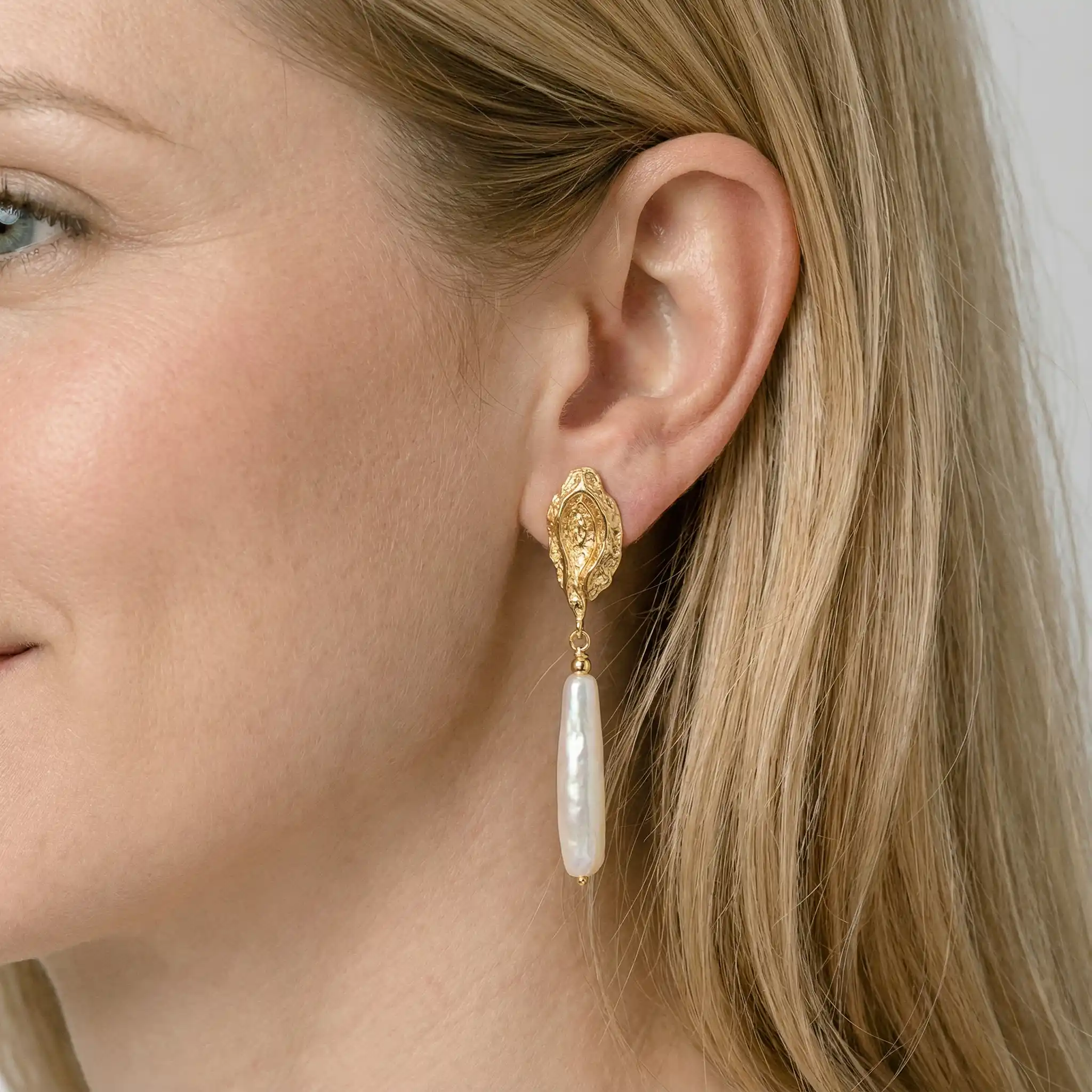
Ideal für Ohrringe, die klare On-Ear-Größenhinweise in PDP-Galerien, Kollektionskarten und Einführungsvorschauen benötigen.
Shopify-Ohrringfotos erstellen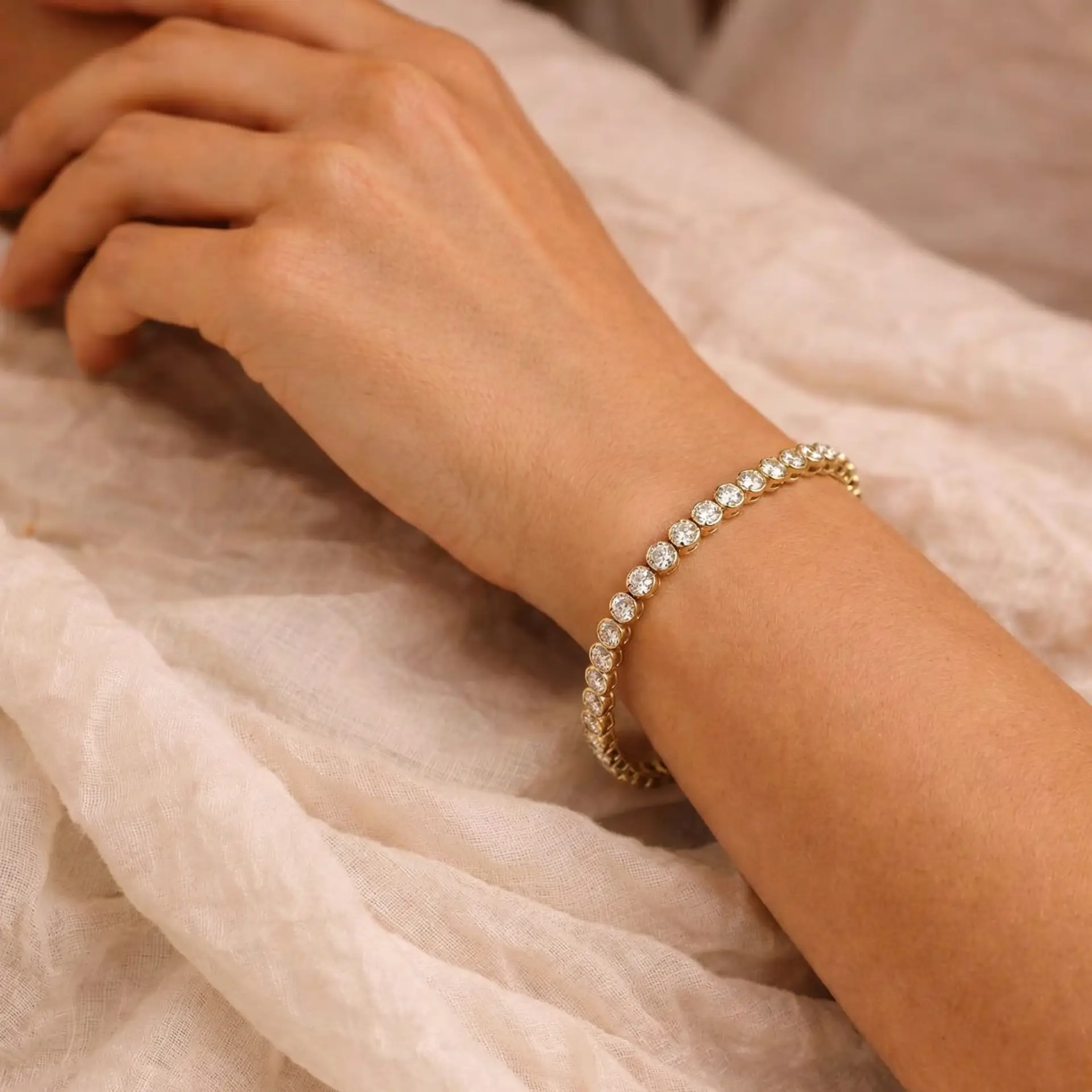
Zur Verwendung bei Armbändern, Manschetten und Armreifen, bei denen die realistische Passform am Handgelenk und der Styling-Kontext dafür sorgen, dass der erste Galerierahmen vertrauenswürdiger ist.
Shopify-Armbandfotos erstellenNutzen Sie diese Seiten, wenn Sie den umfassenderen Shopify-Workflow, einen Foto-plus-Video-Plan oder den Kostenvergleich rund um den Produktfoto-Generator benötigen.
Plattformhandbuch
Verwenden Sie den umfassenderen Shopify-Leitfaden, wenn Sie noch den gesamten Produktseiten-Workflow planen müssen, bevor Sie zu einem dedizierten Generatorpfad wechseln.
Bewegungsführer
Verwenden Sie die Videoseite, wenn Ihre nächste Lücke PDP Clips, Startbewegungen oder kurze Creatives sind, die neben dem Standbild-Workflow platziert werden müssen.
Workflow-Leitfaden
Verwenden Sie die breitere Workflow-Seite, wenn Sie die KI-Ausgabe noch mit einem herkömmlichen Schmuckshooting vergleichen, bevor Sie sich für den Shopify-Produktionspfad entscheiden.
Planungsleitfaden
Nutzen Sie den Kostenleitfaden, wenn Sie immer noch entscheiden, wie oft Ihr Geschäft für Live-Fotografie zahlen soll, anstatt einen wiederholbaren KI-Workflow zu verwenden.
Diese Artikel unterstützen denselben kommerziellen Workflow aus benachbarten Blickwinkeln und leiten die Leser dann zurück zum Produktfoto-Generator oder zum passenden Kategorie-Tool.
Shopify-Anleitung
Die 5 Schmuck-Produktbilder für Shopify, die ein Shop braucht: Hauptbild, Kollektionskachel, Detailfoto, Variantenbild und Launch-Motiv.
Shopify-Anleitung
Vergleiche Schmuckfotografie mit KI und klassische Fotografie nach Kosten, Tempo, Qualitätskontrolle und Einsatz für Etsy und Shopify.
Shopify-Anleitung
Erstelle Schmuckfotos am Model für Shopify: Produktseite, Hauptbild, Varianten und wiederholbare Shop-Bilder ohne neues Shooting.
Es ist ein Workflow, der ein Schmuckproduktbild in Shopify-fertige Visuals für PDP-Hero, Kollektionskarte, alternative Galerieansicht, Launch-E-Mail und Social Ad verwandelt.
Beginnen Sie mit dem ersten Galerierahmen auf der Produktseite, da dieser die Qualitätswahrnehmung am schnellsten prägt. Generieren Sie anschließend das Kollektionskartenbild oder den nächsten Varianten-Unterstützungsrahmen.
Verwenden Sie für die meisten Produkt- und Kollektionsbilder eine quadratische Arbeitsgröße wie 2048 x 2048 px und testen Sie dann Ihren Themenausschnitt. Shopify unterstützt größere Produktmedien innerhalb seiner Upload-Beschränkungen.
Ja. Shopify-Galerien funktionieren normalerweise am besten, wenn das Bild des tragbaren Helden durch Detailausschnitte, reine Produktrahmen und alle varianten- oder materialspezifischen Nahaufnahmen unterstützt wird.
Ja. Der größte Gewinn ist oft die Katalogkonsistenz. Sie können Produkteinführungen, Nachbestellungen und Variantenergänzungen aufeinander abstimmen, ohne auf einen weiteren Studioproduktionszyklus warten zu müssen.
Schlechte Ergebnisse sind in der Regel auf verschwommene Originalfotos, abgeschnittene Schmuckkanten, ungenaue Farben, starke Reflexionen, mehrere Produkte in einem Bild oder versteckte Details wie Verschlüsse und Steine zurückzuführen.
Verwenden Sie AI Jewelry Model, um Bilder für Ringe, Halsketten, Ohrringe und Armbänder zu erstellen, die zu Shopify-Produktseiten, Kollektionskarten und Launch-Kampagnen passen.
Shopify-Produktbilder erstellen